Domain echo-nord.de kaufen?
Wir ziehen mit dem Projekt
echo-nord.de um.
Sind Sie am Kauf der Domain
echo-nord.de interessiert?
domain@kv-gmbh.de · 0541-91531010
Domain echo-nord.de kaufen?
Was ist der HP Deskjet 3720?
Der HP Deskjet 3720 ist ein kompakter All-in-One-Tintenstrahldrucker, der Drucken, Scannen und Kopieren ermöglicht. Er zeichnet sich durch seine platzsparende Größe aus und eignet sich daher gut für kleine Büros oder den Heimgebrauch. Der Drucker unterstützt auch drahtloses Drucken über WLAN und mobile Geräte. **
Welche Druckerpatronen für HP Deskjet 3639?
Welche Druckerpatronen für HP Deskjet 3639 werden benötigt? Es gibt verschiedene Optionen für Tintenpatronen, die mit dem HP Deskjet 3639 kompatibel sind. Es ist wichtig, die richtigen Patronen zu wählen, um optimale Druckergebnisse zu erzielen. Haben Sie bereits bestimmte Patronen im Blick oder benötigen Sie Empfehlungen für kompatible Patronen? Lassen Sie mich wissen, wie ich Ihnen weiterhelfen kann. **
Ähnliche Suchbegriffe für HP-DeskJet-4320
Top-Angebote
Produkte zum Begriff HP-DeskJet-4320:
-
Pfadfinder Abenteuer im WaldPfadfinder Abenteuer im Wald , „Gut Pfad!“ Mikro-Abenteuer und viel Sachwissen über Pfadfinder Rund 60 Millionen Pfadfinder gibt es weltweit – und einige tummeln sich in diesem liebevoll illustrierten Buch! Gemeinsam mit ihnen können jüngste Leser ein Outdoor-Abenteuer mit Zeltlager im Wald erleben. Auf jeder Seite können die Kinder Neues entdecken. Altersgerecht werden dabei die wichtigsten Pfadfinder-Regeln und Pfadfinder-Symbole erklärt. Wie erleben die Kinder ihre Outdoor-Aktivitäten? Begleite die Gruppe in den Wald! Das Pfadfinderleben kennenlernen: Sachbilderbuch für kleine Entdecker ab 4-6 Jahren Was sind Wölflinge und Pfadfinder-Abzeichen? Das Pfadfindertum kompakt erklärt Der Natur auf der Spur: Mit Wissensseite zu Bäumen und Bauanleitung für ein Insektenhotel Wie verhalte ich mich im Wald? Hier lernen kleine Naturschützer die Basics Die Natur entdecken: Verantwortungsbewusst draußen spielen, toben und Spaß haben Gemeinsam mit der Pfadfindergruppe können sich die jungen Leserinnen und Leser auf den Weg zum Übernachten im Wald machen. Ein herrliches Abenteuer, das durch die bunten Wimmelbilder noch aufregender wird. Am Lagerplatz angekommen inspizieren die Kinder die Natur, schlagen ihre Zelte auf, essen und singen am Lagerfeuer. Das sieht so schön aus, dass man gleich mitmachen möchte! Klar, dass die kleinen Abenteurer auch Baumhäuser bauen und helfen, den Müll aus dem Wald zu bringen. Ein Wissensteil mit wichtigen Informationen zum richtigen Verhalten im Wald rundet das Buch ab. Ein toller Schmöker für alle, die gern einmal Pfadfinder werden wollen oder es vielleicht schon sind! Für Kinder ab 4 Jahren , Innenausstattung > Autoteile & Zubehör , Erscheinungsjahr: 20221010, Produktform: Leinen, Illustrator: Lange, Katrina, Seitenzahl/Blattzahl: 32, Keyword: Bilderbuch; Kindergartenkinder; Vorschulalter; Freundschaft; Outdooraktivitäten; Lagerfeuer, Fachschema: Natur / Kindersachbuch~Bilderbuch, Fachkategorie: Kinder/Jugendliche: Sachbuch: Natur & Tiere~Kinder/Jugendliche: Allgemeine Interessen: Jugendclubs, Vereine, Gruppen & Organisationen~Kinder/Jugendliche: Sachbuch: Sport & Freizeitaktivitäten im Freien, Interesse Alter: empfohlenes Alter: ab 4 Jahre, Altersempfehlung / Lesealter: 18, ab Alter: 4, Warengruppe: HC/Kinderbücher/Sachbücher/Tiere/Pflanzen/Natur, Fachkategorie: Bilderbücher, Text Sprache: ger, UNSPSC: 49011000, Warenverzeichnis für die Außenhandelsstatistik: 49011000, Verlag: Camino, Verlag: Camino, Verlag: camino, Länge: 282, Breite: 222, Höhe: 9, Gewicht: 376, Produktform: Gebunden, Genre: Kinder- und Jugendbücher, Genre: Kinder- und Jugendbücher, Katalog: deutschsprachige Titel, Katalog: Gesamtkatalog, Katalog: Lagerartikel, Book on Demand, ausgew. Medienartikel, Relevanz: 0004, Tendenz: -1, Unterkatalog: AK, Unterkatalog: Bücher, Unterkatalog: Hardcover, Unterkatalog: Lagerartikel,19,95 €*Versand: 0,00 €Sichere Weiterleitung zum Anbieter
-
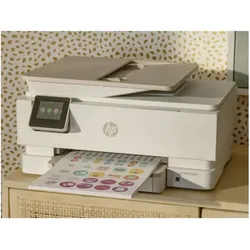
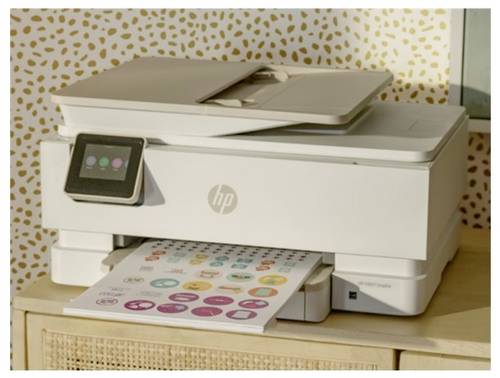
HP DeskJet 4320 Wireless All-in-One Farbe DruckerDrucken zu Hause ist super einfach Müheloses Drucken, Scannen und Kopieren mit diesem kompakten, kabellosen, benutzerfreundlichen Heimdrucker mit automatischem Vorlageneinzug. Drucken Sie alles, von Rücksendeetiketten bis hin zu fröhlichen, farbenfrohen Arbeitsblättern.[3]. Für HP Instant Ink geeignet Auf einen Blick GerätThermal Inkjet · Farbe · Drucken, Scannen, Kopieren Geschwindigkeit8,5 Seiten pro Minute Papierbis A4 · 60 Blätter · automatischer Duplex VerbindungWLAN, Mopria Print Service, Apple AirPrint Auslastung1.000 Seiten pro Monat Ihre VorteileEinfache Einrichtung, problemlose Verbindung.[1] Erledigen Sie Ihre Druck-, Scan- und Kopieranforderungen von überall in Ihrem Zuhause aus. Zuverlässige Verbindung mit Dual-Band Wi-Fi®, das sich automatisch wieder verbindet.[1,2]Drucken Sie von überall aus – mit der benutzerfreundlichen Druck-App von HP.[3]Lernen, erstellen und den Überblick behalten Gestalten Sie das Lernen einfach und unterhaltsam mit den HP Druckvorlagen. Entdeck...54,90 €*Versand: 5,95 €Sichere Weiterleitung zum Anbieter



-
Welche Druckerpatronen für HP DeskJet 3630?
Welche Druckerpatronen sind für den HP DeskJet 3630 geeignet? Gibt es spezifische Modelle oder Marken, die empfohlen werden? Wo kann man diese Druckerpatronen kaufen? Gibt es alternative Optionen, die kompatibel sind? Wie lange hält eine Druckerpatrone im Durchschnitt für den HP DeskJet 3630? **
-
Wie scanne ich mit HP Deskjet 2630?
Um mit dem HP Deskjet 2630 zu scannen, musst du zuerst sicherstellen, dass der Drucker eingeschaltet und mit deinem Computer verbunden ist. Öffne dann die HP Smart App auf deinem Computer oder Smartphone. Wähle den Reiter "Scannen" aus und folge den Anweisungen auf dem Bildschirm, um das Dokument oder Bild zu scannen. Du kannst auch direkt am Drucker scannen, indem du das Dokument auf die Scannerfläche legst und den Scan-Knopf am Drucker drückst. Stelle sicher, dass du die Scaneinstellungen an deine Bedürfnisse anpasst, bevor du mit dem Scannen beginnst. **
-
Warum verbindet der HP Deskjet 3520 nicht?
Es gibt verschiedene mögliche Gründe, warum der HP Deskjet 3520 nicht verbindet. Es könnte sein, dass die WLAN-Verbindung nicht richtig eingerichtet ist oder dass das Gerät nicht im selben Netzwerk wie der Drucker ist. Es könnte auch sein, dass der Drucker nicht richtig konfiguriert ist oder dass es ein Problem mit der Treibersoftware gibt. Es ist ratsam, die Anleitung des Druckers zu überprüfen und gegebenenfalls den technischen Support von HP zu kontaktieren, um das Problem zu lösen. **
-
Wie scanne ich mit HP DeskJet 3636?
Um mit dem HP DeskJet 3636 zu scannen, musst du zuerst sicherstellen, dass der Drucker eingeschaltet und mit deinem Computer verbunden ist. Öffne dann die HP Druckersoftware auf deinem Computer und wähle die Option "Scannen". Lege das Dokument oder Foto, das du scannen möchtest, auf die Scannerglasplatte des Druckers und klicke auf "Scannen". Du kannst dann die Scan-Einstellungen anpassen und das gescannte Dokument auf deinem Computer speichern. Wenn du weitere Hilfe benötigst, kannst du auch die Bedienungsanleitung des HP DeskJet 3636 konsultieren. **
Wie verbinde ich HP Deskjet mit WLAN?
Um deinen HP Deskjet mit WLAN zu verbinden, musst du sicherstellen, dass dein Drucker über WLAN-Funktionalität verfügt. Gehe dann in die Einstellungen deines Druckers und wähle die Option zur drahtlosen Netzwerkverbindung aus. Suche nach verfügbaren WLAN-Netzwerken und wähle dein Netzwerk aus. Gib das Passwort für dein WLAN ein und bestätige die Verbindung. Nach erfolgreicher Verbindung sollte dein HP Deskjet nun drahtlos mit deinem Netzwerk verbunden sein. **
Wie scanne ich mit HP Deskjet 3639?
Um mit dem HP Deskjet 3639 zu scannen, musst du zuerst sicherstellen, dass der Drucker eingeschaltet und mit deinem Computer verbunden ist. Öffne dann die HP Druckersoftware auf deinem Computer und wähle die Option "Scannen". Du kannst entweder über das Bedienfeld des Druckers oder über die Software am Computer den Scanvorgang starten. Wähle die gewünschten Einstellungen für den Scan aus, wie z.B. die Scanauflösung oder das Dateiformat, und klicke dann auf "Scan starten". Nachdem der Scanvorgang abgeschlossen ist, kannst du das gescannte Dokument auf deinem Computer speichern oder weiterverarbeiten. **
Top-Angebote
Produkte zum Begriff HP-DeskJet-4320:
-
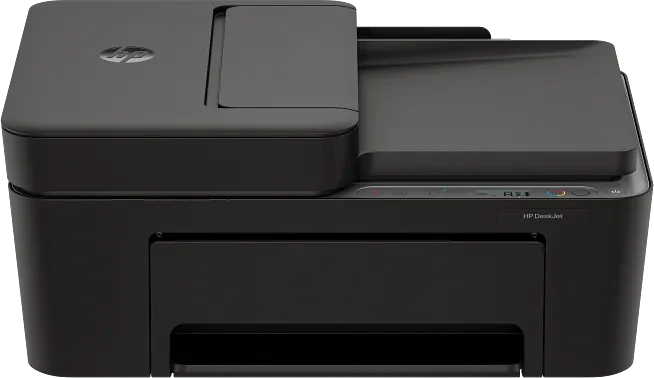
HP DeskJet 4320AllgemeinesProduktlinieHP DeskJetTypFaxDrucktechnologieTintenstrahldruckFarbdruckFarbigKopiergeschwindigkeit5,5 ppmPapierformatA4; LegalDruckauflösung4800 * 1200 dpiPapierformat216 x 297 mmUniverselle SchnittstellenBluetooth; USB 2.0NetzwerkstandardsWLANEnthaltenes ZubehörEinzelblatt-/Umschlageinzug / ADF80,95 €*Versand: 0,00 €Sichere Weiterleitung zum Anbieter
-
HP DeskJet Plus 4320Tintenstrahldrucker multifunktional tragbar, Farbdruck, A4, Kopieren und Scannen, Druckauflösung: 4800 x 1200 DPI, Duplex-Druck, ADF-Scanner, Display, AirPrint, USB und WLAN, HP Instant Ink optional Der Tintenstrahldrucker HP ist ein zuverlässiger Helfer für Haushalte sowie Firmen. Dank der kompakten multifunktionalen Ausführung ist er fähig zu drucken, kopieren sowie scannen und erledigt fast je99,90 €*Versand: 4,99 €Sichere Weiterleitung zum Anbieter
-
Pfadfinder Abenteuer im WaldPfadfinder Abenteuer im Wald , „Gut Pfad!“ Mikro-Abenteuer und viel Sachwissen über Pfadfinder Rund 60 Millionen Pfadfinder gibt es weltweit – und einige tummeln sich in diesem liebevoll illustrierten Buch! Gemeinsam mit ihnen können jüngste Leser ein Outdoor-Abenteuer mit Zeltlager im Wald erleben. Auf jeder Seite können die Kinder Neues entdecken. Altersgerecht werden dabei die wichtigsten Pfadfinder-Regeln und Pfadfinder-Symbole erklärt. Wie erleben die Kinder ihre Outdoor-Aktivitäten? Begleite die Gruppe in den Wald! Das Pfadfinderleben kennenlernen: Sachbilderbuch für kleine Entdecker ab 4-6 Jahren Was sind Wölflinge und Pfadfinder-Abzeichen? Das Pfadfindertum kompakt erklärt Der Natur auf der Spur: Mit Wissensseite zu Bäumen und Bauanleitung für ein Insektenhotel Wie verhalte ich mich im Wald? Hier lernen kleine Naturschützer die Basics Die Natur entdecken: Verantwortungsbewusst draußen spielen, toben und Spaß haben Gemeinsam mit der Pfadfindergruppe können sich die jungen Leserinnen und Leser auf den Weg zum Übernachten im Wald machen. Ein herrliches Abenteuer, das durch die bunten Wimmelbilder noch aufregender wird. Am Lagerplatz angekommen inspizieren die Kinder die Natur, schlagen ihre Zelte auf, essen und singen am Lagerfeuer. Das sieht so schön aus, dass man gleich mitmachen möchte! Klar, dass die kleinen Abenteurer auch Baumhäuser bauen und helfen, den Müll aus dem Wald zu bringen. Ein Wissensteil mit wichtigen Informationen zum richtigen Verhalten im Wald rundet das Buch ab. Ein toller Schmöker für alle, die gern einmal Pfadfinder werden wollen oder es vielleicht schon sind! Für Kinder ab 4 Jahren , Innenausstattung > Autoteile & Zubehör , Erscheinungsjahr: 20221010, Produktform: Leinen, Illustrator: Lange, Katrina, Seitenzahl/Blattzahl: 32, Keyword: Bilderbuch; Kindergartenkinder; Vorschulalter; Freundschaft; Outdooraktivitäten; Lagerfeuer, Fachschema: Natur / Kindersachbuch~Bilderbuch, Fachkategorie: Kinder/Jugendliche: Sachbuch: Natur & Tiere~Kinder/Jugendliche: Allgemeine Interessen: Jugendclubs, Vereine, Gruppen & Organisationen~Kinder/Jugendliche: Sachbuch: Sport & Freizeitaktivitäten im Freien, Interesse Alter: empfohlenes Alter: ab 4 Jahre, Altersempfehlung / Lesealter: 18, ab Alter: 4, Warengruppe: HC/Kinderbücher/Sachbücher/Tiere/Pflanzen/Natur, Fachkategorie: Bilderbücher, Text Sprache: ger, UNSPSC: 49011000, Warenverzeichnis für die Außenhandelsstatistik: 49011000, Verlag: Camino, Verlag: Camino, Verlag: camino, Länge: 282, Breite: 222, Höhe: 9, Gewicht: 376, Produktform: Gebunden, Genre: Kinder- und Jugendbücher, Genre: Kinder- und Jugendbücher, Katalog: deutschsprachige Titel, Katalog: Gesamtkatalog, Katalog: Lagerartikel, Book on Demand, ausgew. Medienartikel, Relevanz: 0004, Tendenz: -1, Unterkatalog: AK, Unterkatalog: Bücher, Unterkatalog: Hardcover, Unterkatalog: Lagerartikel,19,95 €*Versand: 0,00 €Sichere Weiterleitung zum Anbieter
-
Was ist der HP Deskjet 3720?
Der HP Deskjet 3720 ist ein kompakter All-in-One-Tintenstrahldrucker, der Drucken, Scannen und Kopieren ermöglicht. Er zeichnet sich durch seine platzsparende Größe aus und eignet sich daher gut für kleine Büros oder den Heimgebrauch. Der Drucker unterstützt auch drahtloses Drucken über WLAN und mobile Geräte. **
-
Welche Druckerpatronen für HP Deskjet 3639?
Welche Druckerpatronen für HP Deskjet 3639 werden benötigt? Es gibt verschiedene Optionen für Tintenpatronen, die mit dem HP Deskjet 3639 kompatibel sind. Es ist wichtig, die richtigen Patronen zu wählen, um optimale Druckergebnisse zu erzielen. Haben Sie bereits bestimmte Patronen im Blick oder benötigen Sie Empfehlungen für kompatible Patronen? Lassen Sie mich wissen, wie ich Ihnen weiterhelfen kann. **
-
Welche Druckerpatronen für HP DeskJet 3630?
Welche Druckerpatronen sind für den HP DeskJet 3630 geeignet? Gibt es spezifische Modelle oder Marken, die empfohlen werden? Wo kann man diese Druckerpatronen kaufen? Gibt es alternative Optionen, die kompatibel sind? Wie lange hält eine Druckerpatrone im Durchschnitt für den HP DeskJet 3630? **
-
Wie scanne ich mit HP Deskjet 2630?
Um mit dem HP Deskjet 2630 zu scannen, musst du zuerst sicherstellen, dass der Drucker eingeschaltet und mit deinem Computer verbunden ist. Öffne dann die HP Smart App auf deinem Computer oder Smartphone. Wähle den Reiter "Scannen" aus und folge den Anweisungen auf dem Bildschirm, um das Dokument oder Bild zu scannen. Du kannst auch direkt am Drucker scannen, indem du das Dokument auf die Scannerfläche legst und den Scan-Knopf am Drucker drückst. Stelle sicher, dass du die Scaneinstellungen an deine Bedürfnisse anpasst, bevor du mit dem Scannen beginnst. **
Ähnliche Suchbegriffe für HP-DeskJet-4320
-
HP DeskJet 4320 Wireless All-in-One Farbe DruckerDrucken zu Hause ist super einfach Müheloses Drucken, Scannen und Kopieren mit diesem kompakten, kabellosen, benutzerfreundlichen Heimdrucker mit automatischem Vorlageneinzug. Drucken Sie alles, von Rücksendeetiketten bis hin zu fröhlichen, farbenfrohen Arbeitsblättern.[3]. Für HP Instant Ink geeignet Auf einen Blick GerätThermal Inkjet · Farbe · Drucken, Scannen, Kopieren Geschwindigkeit8,5 Seiten pro Minute Papierbis A4 · 60 Blätter · automatischer Duplex VerbindungWLAN, Mopria Print Service, Apple AirPrint Auslastung1.000 Seiten pro Monat Ihre VorteileEinfache Einrichtung, problemlose Verbindung.[1] Erledigen Sie Ihre Druck-, Scan- und Kopieranforderungen von überall in Ihrem Zuhause aus. Zuverlässige Verbindung mit Dual-Band Wi-Fi®, das sich automatisch wieder verbindet.[1,2]Drucken Sie von überall aus – mit der benutzerfreundlichen Druck-App von HP.[3]Lernen, erstellen und den Überblick behalten Gestalten Sie das Lernen einfach und unterhaltsam mit den HP Druckvorlagen. Entdeck...54,90 €*Versand: 5,95 €Sichere Weiterleitung zum Anbieter
-
HP DeskJet 4320 AiO Instant Ink Multifunktionsdrucker, ADF, Kopierer, Scanner, TintenstrahldruckerDruckgeschwindigkeit von bis zu 8,5 Seiten pro Minute Kapazität für 60 Blatt, automatischer Dokumenteneinzug für 35 Blatt Per 2,4/5-GHz-WLAN in das Netzwerk integrieren und mobil drucken Benutzerfreundliche Bedienung dank LCD-Display 3 Probemonate Instant Ink. In 3 Probemonaten HP Instant Ink sind bis zu 700 Seiten/Monat inklusive - egal, welcher Tarif. Monatliche Kosten nach Ablauf der Probemonate ab 1,49/Monat. Monatlich kündbar. Registrierung für HP Instant Ink innerhalb von 7 Tagen nach Kauf erforderlich. Merkmale: Ausführung: 3 in 1, Tintenstrahl Format bis: A4 Funktion: Drucker, Kopierer, Scanner Schnittstellen: Apple AirPrint, USB, WLAN Eigenschaft: ADF, mobiles Drucken weitere Produktinformationen: Drucktechnik: Tinte Display: LCD-Display, s/w Druckvolumen: max. 1.000 Seiten/Monat, empfohlen 150 - 300 Seiten pro Monat Papiervorrat: 60 Blatt Multifunktionszufuhr Automatischer Dokumenteneinzug: 35 Blatt Treiber: Windows 10 oder neuer, Mac OS 13 Ventura oder neuer Druckgeschwindigkeit: farbig 5,5 ISO-Seiten/Min., s/w 8,5 max. Auflösung: 4.800 x 1.200 dpi Kopiergeschwindigkeit: farbig 3 ISO-Seiten/Min., s/w 6 Farbscannerauflösung: 1.200 dpi (Einzug), 1.200 dpi (Flachbett) Mobiles Drucken: Apple AirPrint, HP App, Mopria Schnittstelle: Hi-Speed USB 2.0, WLAN Maße: (BxTxH) 42,8 x 33,2 x 20 cm Lieferung inkl.: Starter-Tintenpatronen, Netzkabel, Lieferung ohne USB-Kabel60,95 €*Versand: 0,00 €Sichere Weiterleitung zum Anbieter
-
Warum verbindet der HP Deskjet 3520 nicht?
Es gibt verschiedene mögliche Gründe, warum der HP Deskjet 3520 nicht verbindet. Es könnte sein, dass die WLAN-Verbindung nicht richtig eingerichtet ist oder dass das Gerät nicht im selben Netzwerk wie der Drucker ist. Es könnte auch sein, dass der Drucker nicht richtig konfiguriert ist oder dass es ein Problem mit der Treibersoftware gibt. Es ist ratsam, die Anleitung des Druckers zu überprüfen und gegebenenfalls den technischen Support von HP zu kontaktieren, um das Problem zu lösen. **
-
Wie scanne ich mit HP DeskJet 3636?
Um mit dem HP DeskJet 3636 zu scannen, musst du zuerst sicherstellen, dass der Drucker eingeschaltet und mit deinem Computer verbunden ist. Öffne dann die HP Druckersoftware auf deinem Computer und wähle die Option "Scannen". Lege das Dokument oder Foto, das du scannen möchtest, auf die Scannerglasplatte des Druckers und klicke auf "Scannen". Du kannst dann die Scan-Einstellungen anpassen und das gescannte Dokument auf deinem Computer speichern. Wenn du weitere Hilfe benötigst, kannst du auch die Bedienungsanleitung des HP DeskJet 3636 konsultieren. **
-
Wie verbinde ich HP Deskjet mit WLAN?
Um deinen HP Deskjet mit WLAN zu verbinden, musst du sicherstellen, dass dein Drucker über WLAN-Funktionalität verfügt. Gehe dann in die Einstellungen deines Druckers und wähle die Option zur drahtlosen Netzwerkverbindung aus. Suche nach verfügbaren WLAN-Netzwerken und wähle dein Netzwerk aus. Gib das Passwort für dein WLAN ein und bestätige die Verbindung. Nach erfolgreicher Verbindung sollte dein HP Deskjet nun drahtlos mit deinem Netzwerk verbunden sein. **
-
Wie scanne ich mit HP Deskjet 3639?
Um mit dem HP Deskjet 3639 zu scannen, musst du zuerst sicherstellen, dass der Drucker eingeschaltet und mit deinem Computer verbunden ist. Öffne dann die HP Druckersoftware auf deinem Computer und wähle die Option "Scannen". Du kannst entweder über das Bedienfeld des Druckers oder über die Software am Computer den Scanvorgang starten. Wähle die gewünschten Einstellungen für den Scan aus, wie z.B. die Scanauflösung oder das Dateiformat, und klicke dann auf "Scan starten". Nachdem der Scanvorgang abgeschlossen ist, kannst du das gescannte Dokument auf deinem Computer speichern oder weiterverarbeiten. **
* Alle Preise verstehen sich inklusive der gesetzlichen Mehrwertsteuer und ggf. zuzüglich Versandkosten. Die Angebotsinformationen basieren auf den Angaben des jeweiligen Shops und werden über automatisierte Prozesse aktualisiert. Eine Aktualisierung in Echtzeit findet nicht statt, so dass es im Einzelfall zu Abweichungen kommen kann. ** Hinweis: Teile dieses Inhalts wurden von KI erstellt.